

オセアニアeSIM
- パッケージタイプをお選びください
合計金額(税込):
¥-





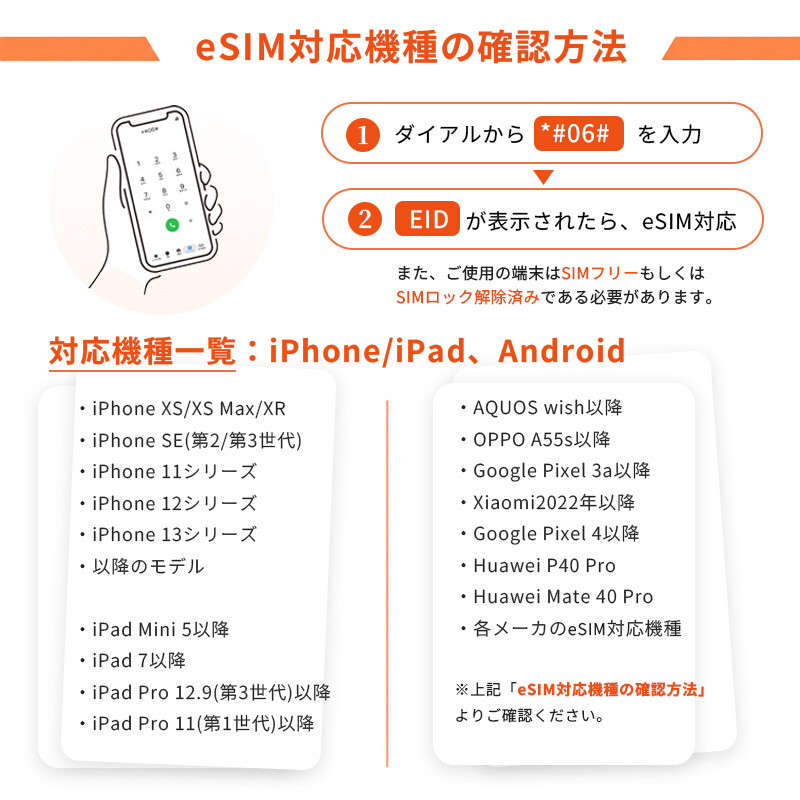
iPhone XR iPhone XS iPhone XS Max
iPhone SE(第2世代) iPhone SE(第3世代)
iPhone11以降 iPad Mini 5以降 iPad 7以降
iPad Pro 12.9(第3世代)以降
iPad Pro 11(第1世代)以降
iPad Air(第3世代)以降
Apple製品・eSIM対応機種一覧 >AQUOS wish以降Xperia 1 V以降の大多数
OPPO A55s以降の大多数
Galaxy2022年以降発売のSシリーズとZシリーズ
Xiaomi2022年以降の大多数Google Pixel 4以降
Huawei P40 Pro Huawei P40 Pro
Huawei Mate 40 Pro
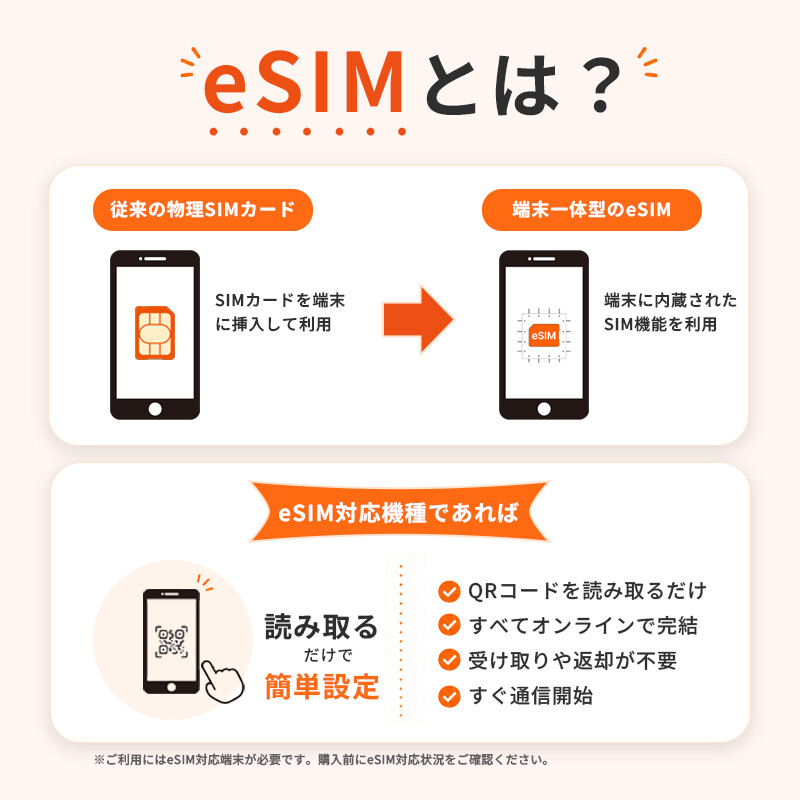
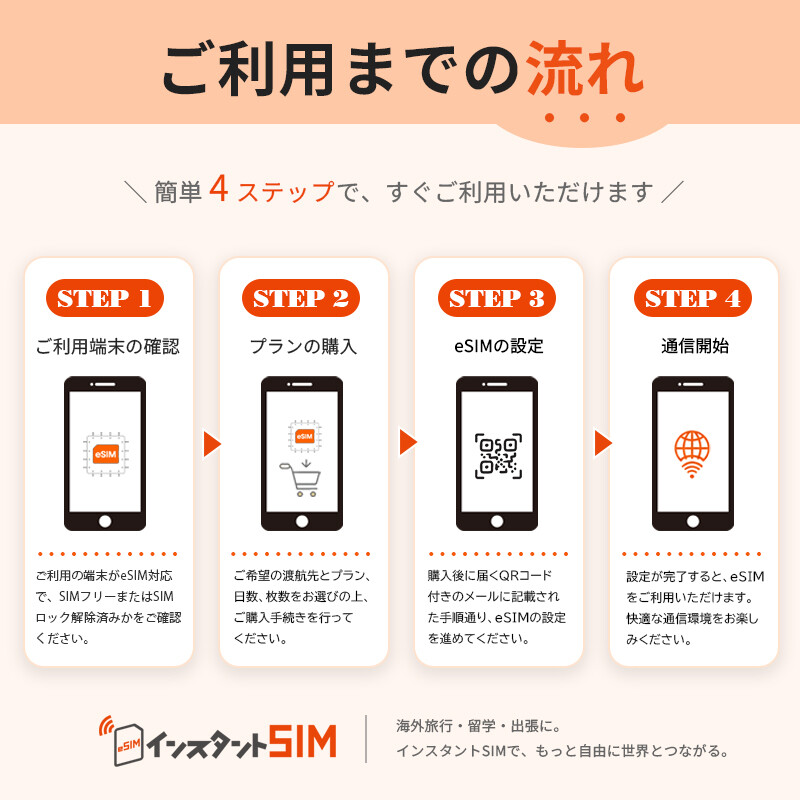
AndroidのeSIM対応機種一覧 >ご利用の端末がeSIM対応で、SIMフリーまたはSIMロック解除済みかをご確認ください。詳しくはeSIM対応機種・端末よりご覧ください。
ご利用前に、必ず「データローミング」を有効にしてください。
eSIMを登録(QRコードをスキャン)した後は、他の端末へ変更したり、複数の端末に同じeSIMをインストールしたりすることはできません。
スマートフォンでQRコードまたはカード番号を入力すると、自動的に回線がアクティベート(有効化)される場合があります。必ずご利用開始日になってから設定してください。
「設定」>「モバイル通信」>「eSIMを追加」
※iOSのバージョンによっては「モバイル通信プランを追加」と表示される場合があります。
【注意】:
「eSIMに変更」ボタンを押すと、現在ご利用中の日本のSIMカードが使用できなくなる可能性があります。
「eSIMに変更」は押さず、「eSIMを追加」を選択するようご注意ください。

「QRコードを使用」>「QRコードを読み取る」

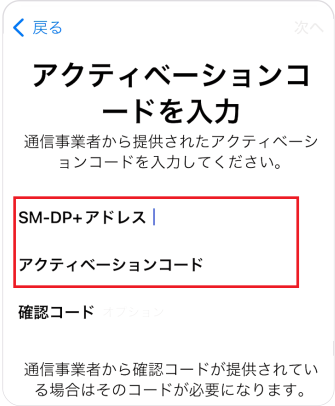
「設定」>「モバイル通信」>「eSIMを追加」>「詳細情報を手動で入力」
メールに記載された「SM-DP+アドレス」と「アクティベーションコード」を入力してください。
メールに「確認コード」の記載がない場合は、入力不要です。
※T-MobileのeSIMはQRコードでのみ追加可能で、手動入力には対応しておりません。
「eSIMをアクティベート」>「続ける」>「モバイル通信設定完了」
※アクティベート中にキャンセルや削除を行うと、eSIMのQRコードが再利用できなくなる可能性があります。途中でキャンセルや削除をしないようご注意ください。
※日本国内では海外回線が利用できないため、「アクティベート中…」の後に「アクティベートできませんでした」と表示されますが、eSIMの追加が完了していますので、ご安心ください。


「設定」>「モバイル通信」>「主回線」>「この回線をオンにする」をオフ
※海外で日本の回線を使用すると、後日高額な通信料金が請求される可能性があります。
高額請求を防ぐため、「主回線(電話番号 +81)」をオフにしてください。


eSIM開通の設定
「設定」>「モバイル通信」>「追加したeSIM(旅行/副回線)」>「この回線をオフにする」>「旅行/副回線」に戻り>「データローミング」をオン


モバイルデータ通信の設定
「設定」>「モバイル通信」>「モバイルデータ通信」>「追加したeSIM(旅行/副回線)」


設定完了
設定が完了しても通信できない場合は、APNの設定を行ってください。
「設定」>「モバイル通信」>「追加したeSIM(旅行/副回線)」>「モバイルデータ通信」
※APN設定の情報は、メールに添付されているPDFに記載されています。
※端末によっては、APNを手動で設定できない場合があります。

「設定」>「モバイルネットワーク」>「eSIM」>「eSIMを追加」
※機種やAndroidのバージョンによって、表示される項目名が異なる場合があります。


「ネットワークのQRコードをスキャン」>「eSIMの有効化」


QRコードが読み取れない場合は、eSIM情報を手動で入力してください。
「ネットワークのQRコードをスキャン」>「ヘルプ」>「手動で入力」>メールに記載された「アクティベーションコード」を入力
※機種やAndroidのバージョンによって、表示される項目名が異なる場合があります。


「設定」>「モバイルネットワーク」>「SIM」>「主回線のSIM」>「モバイルデータ」&「データローミング」をオフ
※海外で日本の回線を使用すると、後日高額な通信料金が請求される可能性があります。
高額請求を防ぐため、「主回線(電話番号 +81)」をオフにしてください。
eSIM開通の設定
「設定」>「モバイルネットワーク」>「追加したeSIM」>「eSIMを有効化」>「モバイルデータ」&「データローミング」をオン


設定完了
設定が完了しても通信できない場合は、APNの設定を行ってください。
「設定」>「モバイルネットワーク」>「追加したeSIM」>「アクセスポイント名」>画面右上の「+」をタップ>「新しいAPN」に情報入力
※APN設定の情報は、メールに添付されているPDFに記載されています。
※新しいAPNを設定する前に、以前のAPN設定はすべて削除してください。
※「名前」の項目は、任意の文字を入力して問題ありません。


